 CafeBisnis
Install WordPress Manual
Cara installasi berikut sebenarnya tidak saya sarankan mengingat butuh kemampuan khusus. Tapi jika kedua cara diatas tidak bisa kita temukan alias hosting kita tidak mendukung adanya Fantastico ataupun QuickInstall, maka cara manual yang bisa kita lakukan.
Meski agak lambat, tapi cara manual ini sangat aman sebenarnya jika dibandingkan dengan metode installasi otomatis seperti di atas.
Ya, udah tak usah banyak pengantar, kita langsung saja. Pertama kita harus mendownload WordPress dari http://wordpress.org/download
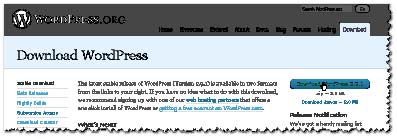
Simpan hasil download di harddisk kita dan ingat-ingat tempatnya.
Melalui panel hosting kita, cari menu Database Manager. Saya tidak bisa memberikan lokasi pastinya karena saya tak tahu hosting kita seperti apa. Jika kita menggunakan Cpanel, maka icon-nya akan seperti ini
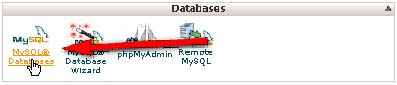
Pertama, kita akan membuat databasenya terlebih dahulu.
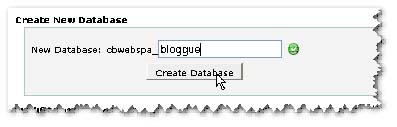
Isikan nama databasenya sesuka hati kita. Jika tampilannya seperti gambar dibawah, maka nama databasenya adalah cbwebspa_bloggue. Klik Create Database untuk membuat database. Mudah bukan? Jadi cuma tentukan nama dan klik Create database. Jika sudah sukses, klik Go Back.
Berikutnya adalah menentukan database username dan database password. Scroll ke bawah hingga kita menemukan form ini. Ingat, kemungkinan tampilannya berbeda jika hosting kita berbeda
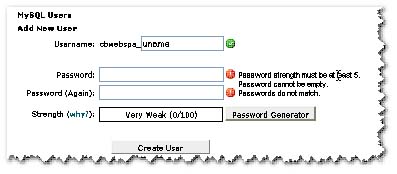
Agar passwordnya kuat, kita pakai password Generator saja. Klik Password Generator. Copy passwordnya dan beri tkita centang pada opsi I have copied this password in a safe place. Selanjutnya klik Use Password.
Sekarang tinggal klik Create User. Jika sudah sukses, klik Go Back lagi.
Database sudah dibuat, User database juga sudah ada. Berikutnya adalah memberi ijin kepada user baru itu untuk mengakses database yang juga baru kita buat.
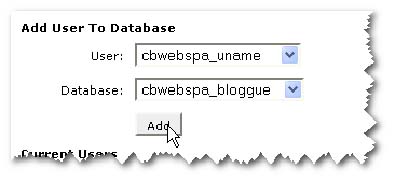
Cari form Add User to Database. Pilih username yang baru kita buat dan databasenya juga database baru yang kita buat tadi. Contohnya seperti ini. Klik Add jika sudah
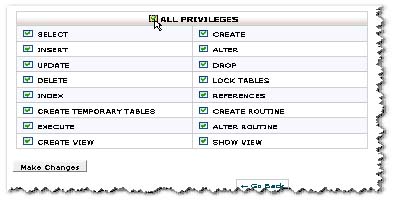
Beri centang pada opsi ALL PRIVILEGES lalu klik tombol Make Changes.
Sampai disini kita sudah punya persiapan untuk menginstall WordPress secara manual. Mari kembali ke home Cpanel. Klik gambar rumah yang ada di pojok kiri atas.
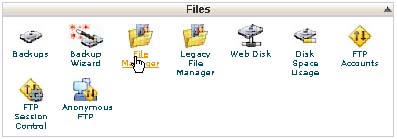
Sekarang cari icon File Manager lalu klik
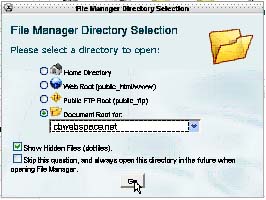
Akan muncul semacam pop up, pilih domain yang ingin kita install WordPress dan beri centang pada opsi Show Hidden Files lalu klik GO
Klik tombol Upload dan pilih file WordPress yang sudah kita download tadi
Sekarang tinggal menunggu hingga proses upload selesai.
Jika sudah complete, kembali ke file manager lagi. Sekarang disana harusnya sudah ada sebuah file zip. Klik file tersebut dan extract
Akan terbentuk sebuah folder baru dengan nama WordPress. Klik 2x folder itu
Sebenarnya saat ini kita sudah bisa mulai menginstall WordPress. Tapi alamatnya akan seperti ini:
http://domainkita.com/wordpress
Padahal kita maunya di domainkita.com langsung. Maka, agar kita bisa langsung mengakses WordPress dari domain langsung, kita perlu memindahkan file-filenya ke root domain. Gampang aja kok caranya. Klik Select All lalu pilih Move File.
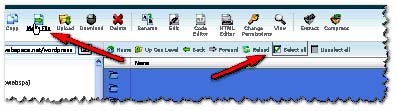
Ketika ditanya mau dipindah kemana, hilangkan saja tulisan WordPress yang merupakan foldernya sekarang. Jika langkah ini benar, kita akan menemukan file-file dalam folder WordPress telah berpindah ke folder domain kita.
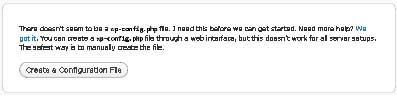
Jika sudah, coba buka domain kita sekarang. Dalam contoh ini saya pakai domain cbwebspace.net sehingga saya cukup mengetikkan cbwebspace.net ke browser favorit saya. Dan seperti ini tampilannya
Langsung saja, klik Create a Configuration File. Lalu klik lagi Lets Go pada layar berikutnya. kita akan mendapatkan form pengisian data database yang sudah kita buat tadi. Tinggal diisi saja semua
Untuk isian Table Prefix, sebaiknya kita ganti demi keamanan. Defaultnya kan wp_ silahkan ganti misalnya cb_ atau ehem_ atau yang lain tapi jangan terlalu panjang.
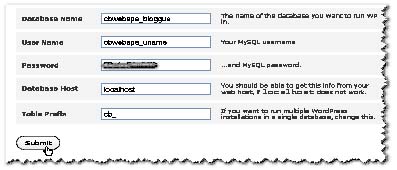
Klik Submit jika sudah selesai. Apabila data yang kita masukkan benar, maka kita akan mendapatkan sebuah tombol Run the Install. Langsung klik saja biar cepat
Sekarang tinggal mengisi data blog kita. Data ini bisa dirubah nanti kecuali usernamenya. Jika semuanya sudah kita isi, langsung saja klik Install WordPress.
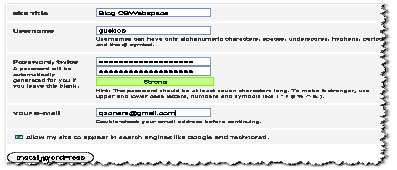
Selesai sudah. kita sudah berhasil menginstall WordPress. kita bisa klik tombol Login untuk meluncur ke Admin Panel. Untuk hasilnya gak perlu ditampilkan ya? Kan tadi diatas sudah.. hehehe
Tutorial Lainnya
Punya Pertanyaan? Jika ada pertanyaan atau komentar soal artikel di atas, silahkan disampaikan di Grup Cafebisnis. Sertakan juga URL Artikel ini: https://cafebisnis.com/tutorial/126-install-wordpress-manual